
VMware 创建快照后锁定系统时间
📋 问题描述
在使用 VMware 虚拟机时,我们经常需要创建快照来保存系统的特定状态。但是,当我们从指定快照恢复启动后,虚拟机的系统时间会自动同步到当前真实时间,而不是我们期望的快照时刻的时间。
典型场景:
- 测试软件在不同时间的行为
- 验证许可证过期后的功能
- 复现特定时间点的问题
- 教学演示需要固定时间环境
为了解决这个问题,我们需要禁用 VMware 的时间同步功能,并设置固定的启动时间。
🔧 解决方案
步骤 1:关闭 Windows 网络时间同步
首先,进入虚拟机内的 Windows 系统,关闭从网络自动同步时间的功能:
- 右键点击任务栏右下角的时间
- 选择”调整日期/时间”
- 关闭”自动设置时间”选项
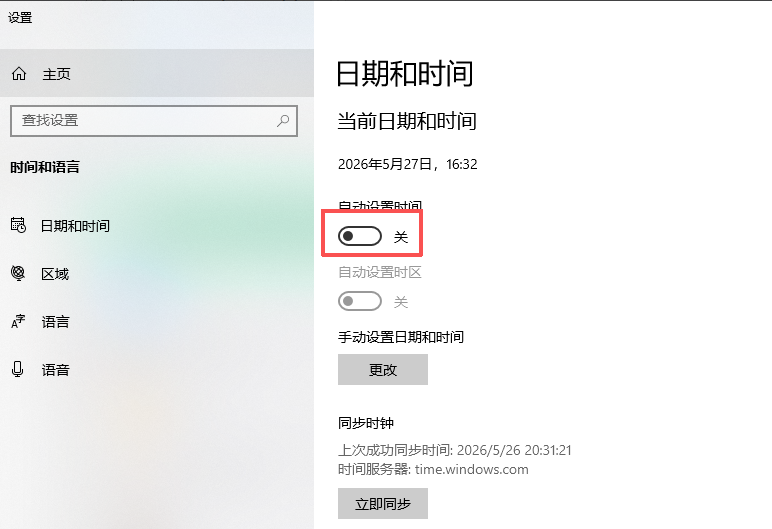
注意:此步骤确保操作系统不会主动从网络时间服务器同步时间。
步骤 2:修改 VMware 配置文件
找到虚拟机的配置文件(.vmx 文件),通常位于虚拟机所在目录,文件名与虚拟机名称相同。
2.1 禁用时间同步
在 .vmx 文件末尾添加以下配置:
time.synchronize.continue = "FALSE" |
配置说明:
time.synchronize.continue:禁用持续的时间同步time.synchronize.restore:禁用从快照恢复时的时间同步time.synchronize.resume.disk:禁用从磁盘恢复时的时间同步time.synchronize.shrink:禁用磁盘收缩时的时间同步time.synchronize.tools.startup:禁用 VMware Tools 启动时的时间同步
2.2 设置固定启动时间
添加以下配置来设置虚拟机启动时的初始时间:
rtc.startTime = "1780252200" |
参数说明:
rtc.startTime:设置虚拟机 RTC(实时时钟)的启动时间- 后面的数字是 Unix 时间戳(从 1970年1月1日 00:00:00 UTC 开始的秒数)
2.3 获取时间戳
你需要将期望的时间转换为 Unix 时间戳。可以使用以下在线工具:
示例:
- 2026-05-30 12:30:00 →
1780252200 - 2025-01-01 00:00:00 →
1735689600 - 2024-12-25 08:00:00 →
1735113600
步骤 3:创建新快照
完成配置文件修改后:
- 保存并关闭
.vmx文件 - 启动虚拟机(此时时间应该为你设置的时间)
- 验证时间是否正确
- 创建一个新的快照,保存这个状态
现在,每次从这个快照恢复时,虚拟机的时间都会保持在你设定的时刻。
⚙️ 高级配置选项
仅禁用特定场景的时间同步
如果你不需要完全禁用时间同步,可以只禁用特定场景:
# 仅禁用快照恢复时的时间同步 |
使用 BIOS 时间而非主机时间
bios.forceSetupOnce = "FALSE" |
禁用 VMware Tools 时间同步
如果安装了 VMware Tools,还需要在虚拟机内部禁用:
Windows 虚拟机:
- 打开注册表编辑器(
regedit) - 导航到:
HKEY_LOCAL_MACHINE\SYSTEM\CurrentControlSet\Services\VMMEMCTL - 创建或修改 DWORD 值:
DisableTimeSync = 1
Linux 虚拟机:
编辑 /etc/vmware-tools/tools.conf:
[timeSync] |
❓ 常见问题
Q1: 修改配置后时间仍然同步怎么办?
A: 请检查以下几点:
- 确认虚拟机已完全关闭(不是挂起状态)
- 确认
.vmx文件已正确保存 - 尝试删除
.lck锁定文件夹后重新启动 - 检查 VMware Tools 是否启用了时间同步
Q2: 如何恢复时间同步功能?
A: 将配置文件中的所有 FALSE 改回 TRUE,或删除这些配置行:
time.synchronize.continue = "TRUE" |
Q3: 时间戳计算错误导致时间不对?
A:
- 确认使用的是 秒级 Unix 时间戳(10位数字)
- 注意时区差异,时间戳是基于 UTC 时间的
- 使用在线工具验证时间戳是否正确
Q4: 可以在运行时动态修改时间吗?
A: 不建议在虚拟机运行时修改 .vmx 文件。正确的做法是:
- 关闭虚拟机
- 修改配置文件
- 重新启动虚拟机
Q5: 这个配置会影响性能吗?
A: 不会影响性能。禁用时间同步只是阻止 VMware 自动调整虚拟机时间,对 CPU、内存和磁盘性能没有任何影响。
💡 使用建议
测试环境专用:此配置主要用于测试和开发环境,生产环境建议保持时间同步以确保日志和认证的准确性
记录时间戳:建议在文档中记录你使用的时间戳对应的实际时间,方便后续维护
定期验证:定期检查虚拟机时间是否符合预期,特别是在更新 VMware 版本后
备份配置:修改
.vmx文件前,建议先备份原文件结合快照管理:可以为不同的测试场景创建多个快照,每个快照对应不同的时间点
📌 注意事项
⚠️ 重要提醒:
- 禁用时间同步可能导致某些依赖准确时间的应用程序出现问题
- SSL/TLS 证书验证可能因时间不准确而失败
- Kerberos 认证等安全协议需要准确的时间同步
- 日志文件的时间戳可能与实际时间不符,排查问题时需注意
- 仅在有明确需求时才禁用时间同步,测试完成后建议恢复
🔗 相关资源
 微信
微信

